- ✔ Google Sheets로 데이터를 모으는 이유
- ✔ Power BI로 데이터 시각화 자동화하기
- ✔ 자동화 연결: 실시간 데이터 흐름 만들기
- ✔ 실전 가이드: Google Sheets + Power BI로 자동화 시스템 만들기
- ✔ ⚠️ 주의사항 & 오해
- ✔ 자주 묻는 질문 (FAQ)
AI 자동화는 이제 단순히 데이터를 모으는 것을 넘어
‘데이터를 스스로 분석하고 보여주는 단계’까지 발전했습니다.
많은 분들이 Google Sheets에 데이터를 쌓아두고
정작 중요한 분석은 하지 못한 채 방치하고 있습니다.
2026년 기준 기업의 약 68%가
데이터 기반 의사결정을 도입했으며
그 중심에는 자동화된 시각화 시스템이 있습니다.
이제는
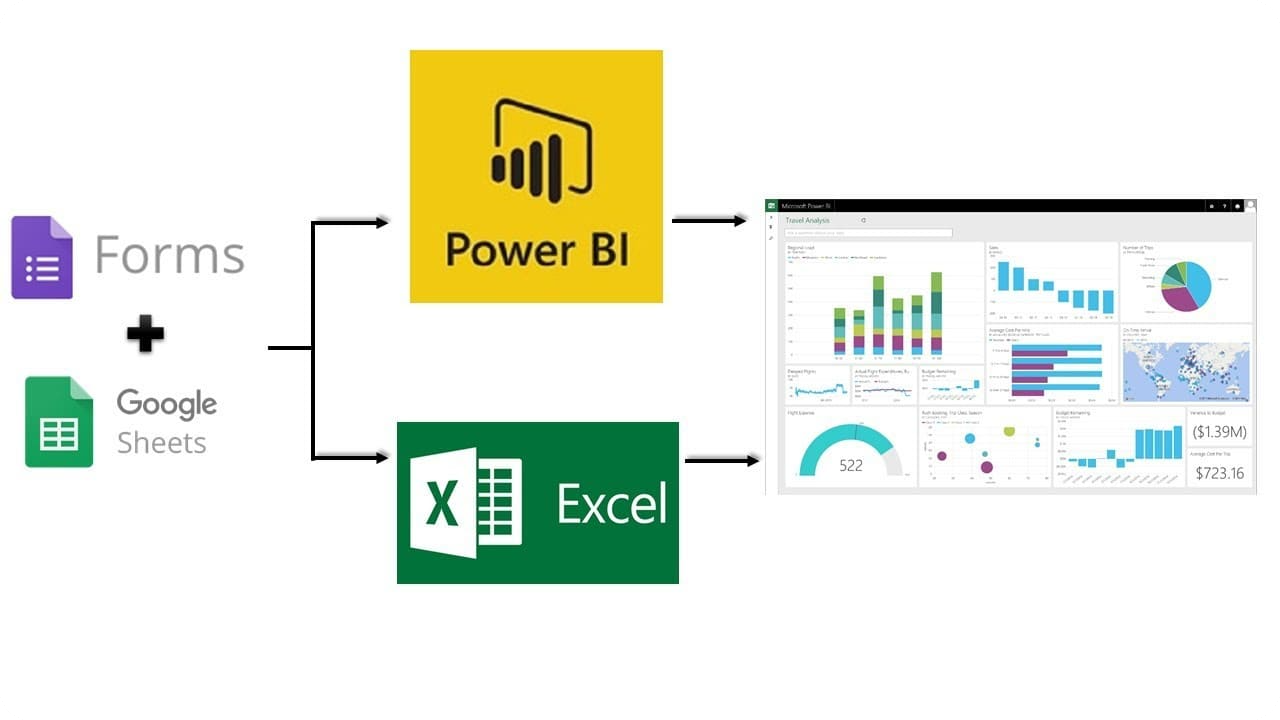
Google Sheets → Power BI
이 구조로
데이터 수집 → 분석 → 시각화 → 의사결정까지
한 번에 자동화할 수 있습니다.
이 글에서는
누구나 따라 할 수 있는 데이터 분석 자동화 시스템을 알려드립니다.

Google Sheets로 데이터를 모으는 이유
데이터 자동화의 시작은 ‘수집’입니다.
Google Sheets는 누구나 쉽게 사용할 수 있는
클라우드 기반 데이터 관리 도구입니다.
👉 클라우드 기반
→ 인터넷만 있으면 어디서든 접근 가능한 시스템
핵심 기능
✅ 실시간 데이터 입력
✅ 협업 기반 공유
✅ 다양한 함수 지원
✅ 외부 데이터 연동 가능
2026년 기준 변화
| 항목 | 수치 |
| 스프레드시트 기반 업무 활용률 | 약 75% |
| 협업 생산성 증가 | 최대 50% |
핵심은 단순 입력이 아니라
👉 “분석 가능한 형태로 데이터를 쌓는 것”입니다.
이 구조가 잘 잡히면
Power BI에서 강력한 분석이 가능합니다.
Power BI로 데이터 시각화 자동화하기
데이터가 쌓였다면
이제 ‘보이는 형태’로 만들어야 합니다.
Power BI는 데이터를 시각적으로 분석하는
비즈니스 인텔리전스(BI) 도구입니다.
👉 BI (Business Intelligence)
→ 데이터를 분석해 의미 있는 정보로 바꾸는 기술
핵심 기능
✅ 실시간 데이터 시각화
✅ 대시보드 생성
✅ 자동 리포트 업데이트
✅ 다양한 데이터 연결
활용 흐름
Google Sheets 데이터 연결
→ Power BI 자동 동기화
→ 대시보드 생성
실제 효과
| 항목 | 변화 |
| 데이터 분석 시간 | 약 60% 단축 |
| 의사결정 속도 | 2배 이상 증가 |
| 보고서 작성 시간 | 대폭 감소 |
이 단계에서 중요한 포인트는
👉 “데이터를 한눈에 보이게 만든다”는 점입니다.
📩 데이터 자동화 구독 안내
이 시리즈에서는
데이터 수집 → 분석 → 자동화 → 수익화까지
이어지는 구조를 단계별로 설명합니다.
👉 지금 이웃신청하고 앞으로 자동화 흐름을 완성해보세요.

자동화 연결: 실시간 데이터 흐름 만들기
Google Sheets와 Power BI의 핵심은
‘연결’입니다.
데이터가 자동으로 업데이트되면
분석과 리포트도 자동으로 갱신됩니다.
핵심 구조
데이터 입력 (Sheets)
→ 자동 동기화
→ Power BI 분석
→ 실시간 대시보드
확장 활용
Zapier / Make 연동
자동 데이터 수집
알림 시스템 연결
핵심 장점
✅ 실시간 데이터 반영
✅ 반복 보고 업무 제거
✅ 데이터 기반 의사결정 가능
🔍 더 알아보기
⦁ Zapier 기반 데이터 자동화 시스템
⦁ ChatGPT 데이터 분석 자동화 방법
💬 여러분은 데이터를 ‘쌓기만’ 하고 계신가요, 아니면 ‘활용’하고 계신가요?

실전 가이드: Google Sheets + Power BI로 자동화 시스템 만들기
지금 바로 만드는 데이터 자동화 시스템
다음 단계대로 진행하면 바로 구축 가능합니다.
데이터 구조 설계
Google Sheets 생성
✔ 컬럼 구조 설정 (날짜, 값, 상태 등)
데이터 입력 자동화
외부 데이터 연결 또는 수동 입력
✔ 일관된 형식 유지
Power BI 연결
Sheets 데이터 연동
✔ 자동 업데이트 설정
대시보드 생성
✔ 그래프 및 KPI 설정
✔ 주요 지표 시각화
✔ 체크리스트
⦁ 데이터 구조 정리 완료
⦁ 자동 연결 설정 완료
⦁ 대시보드 생성 완료
⚠️ 주의사항 & 오해
데이터 자동화에도 중요한 주의점이 있습니다.
⚠️ “데이터만 많으면 분석이 된다”
→ 구조가 정리되지 않으면 분석 불가능
⚠️ “Power BI는 전문가만 사용 가능하다”
→ 기본 기능은 초보자도 충분히 활용 가능
⚠️ “자동화하면 오류가 없다”
→ 데이터 입력 오류는 그대로 반영됨
→ 필요 시 전문가 상담 권장


자주 묻는 질문 (FAQ)
Q1. Google Sheets만으로도 충분하지 않나요?
가능하지만 시각화와 분석 측면에서는 Power BI가 훨씬 강력합니다.
Q2. Power BI는 무료로 사용할 수 있나요?
기본 기능은 무료이며, 협업 기능은 유료 플랜이 필요합니다.
Q3. 실시간 데이터 반영이 가능한가요?
연동 설정에 따라 거의 실시간 수준으로 반영됩니다.
Q4. 초보자도 구축 가능한가요?
기본적인 데이터 구조만 이해하면 누구나 가능합니다.
Q5. 어떤 분야에서 가장 효과적인가요?
마케팅, 매출 분석, 운영 관리 등에서 특히 효과적입니다.
데이터는 쌓는 것이 아니라
‘보여지고 활용되는 순간’부터 가치가 생깁니다.
Google Sheets → Power BI
이 구조를 만들면
데이터는 스스로 말하기 시작합니다.
이 글이 도움이 되셨다면
저장해두세요 📌
Airtable + Zapier + Slack로 데이터 자동화 시스템 만들기
📌airtable-zapier-slack-data-automation ✔ Airtable로 데이터를 구조화하는 이유✔ Zapier로 데이터 흐름을 자동 연결하기✔ Slack으로 실시간 협업 자동화 완성하기✔ 실전 가이드: Airtable + Zapier + Slack로 자
ihope.tistory.com
구글 스프레드시트 사용법 완전 정리 | Google Sheets 업무 자동화 가이드
📌 Google Sheets 업무 효율 높이는 활용 전략 ✔ Google Sheets란 무엇인가✔ 주요 기능 살펴보기✔ 실제 업무 활용 사례✔ 업무 자동화를 위한 활용 전략✔ 함께 사용하면 좋은 자동화 프로세스 현대
ihope.tistory.com
비즈니스 인텔리전스 데이터 시각화 가이드: 기업 분석 리포트 구축과 자동 보고 시스템 이해하
📌 Power BI 사용법 완전 정리 ✔ Power BI란 무엇인가✔ 주요 기능 살펴보기✔ 실제 업무 활용 사례✔ 업무 자동화를 위한 활용 전략✔ 함께 사용하면 좋은 자동화 프로세스✔ 활용 전략 요약 디지
ihope.tistory.com
ChatGPT + Mailchimp + Canva로 마케팅 자동화 시스템 만들기
📌chatgpt-mailchimp-canva-marketing-automation✔ ChatGPT로 콘텐츠 자동 생성 구조 만들기✔ Canva로 디자인까지 자동화하기✔ Mailchimp로 마케팅 자동 발송 시스템 구축✔ 실전 가이드: ChatGPT + Mailchimp + Canva로
ihope.tistory.com
'업무 자동화를 위한 앱,프로그램GPT > 데이터 자동화' 카테고리의 다른 글
| Airtable + Zapier + Slack로 데이터 자동화 시스템 만들기 (0) | 2026.03.24 |
|---|---|
| Google Sheets + Zapier + ChatGPT 데이터 자동화 만들기 (0) | 2026.03.23 |